
भारत में गेमर्स के लिए बेस्ट AI टूल्स: तेज़ गेम, क्लिप्स और स्ट्रीम
प्रकाशित , अपडेट , 24 मिनट पढ़ें
सीधा जवाब
भारत में गेमर्स के लिए सबसे अच्छे AI टूल्स वे हैं जो गेम के आसपास का दोहराव वाला काम हटा देते हैं — बिना फ्रेम रेट गिराए, बिना गेम के नियम तोड़े, और बिना किसी ऐसे पेड प्लान में फँसाए जिसकी आपको ज़रूरत ही नहीं थी। अगर आप पीसी पर खेलते हैं, तो तीन मुफ़्त बुनियादी टूल्स से शुरुआत करें: रिकॉर्डिंग और स्ट्रीमिंग के लिए OBS Studio, ऑटोमैटिक हाइलाइट्स के लिए Medal या SteelSeries Moments, और अगर आपके पास सपोर्टेड GeForce RTX ग्राफिक्स कार्ड है तो NVIDIA Broadcast, क्योंकि यह आपकी माइक्रोफ़ोन आवाज़ और वेबकैम को रियल टाइम में साफ करता है। अगर आप League of Legends, Valorant या Teamfight Tactics जैसे कॉम्पिटिटिव गेम खेलते हैं, तो Mobalytics आपके मैचों का विश्लेषण और बिल्ड गाइडेंस जोड़ देता है। अगर आप नियमित स्ट्रीम करते हैं और खेलने से ज़्यादा समय एडिटिंग में जाता है, तो Eklipse या Opus Clip जैसे AI क्लिपिंग टूल लंबे स्ट्रीम को छोटे वर्टिकल क्लिप्स में बदल सकते हैं — लेकिन पहले उनकी फ्री लिमिट ध्यान से पढ़ लें, क्योंकि दोनों में बहुत फ़र्क है।
कोई भी AI टूल प्रैक्टिस, गेम सेंस या एक स्थिर पीसी की जगह नहीं ले सकता। ईमानदार टेस्ट बहुत सरल है: कोई भी नया टूल लगाने से पहले और बाद में अपने FPS, 1% lows और फ्रेम टाइम नापें। अगर कोई बैकग्राउंड ऐप आपका गेमप्ले अटकाता है, तो रैंक्ड मैच के दौरान उसे बंद कर दें और सिर्फ रिकॉर्डिंग या स्ट्रीमिंग के समय इस्तेमाल करें। इस गाइड में परफॉर्मेंस ट्यूनिंग, रिकॉर्डिंग, स्ट्रीमिंग सेटअप, आवाज़ और गेम खोजने के तरीके शामिल हैं, और साफ़ बताया गया है कि किस टूल को खास हार्डवेयर चाहिए, किसकी फ्री वर्ज़न कहाँ रुकती है, और गेम के अपने नियम किसी फीचर लिस्ट से ज़्यादा क्यों मायने रखते हैं।
संक्षिप्त जवाब: किस काम के लिए कौन सा टूल
| काम | शुरुआत के लिए बेस्ट टूल | शुरू करने की लागत | मुख्य शर्त |
|---|---|---|---|
| स्ट्रीम पर साफ़ माइक और कैमरा | NVIDIA Broadcast | मुफ़्त | GeForce RTX 2060 या नया कार्ड चाहिए |
| RTX पीसी को आवाज़ या टेक्स्ट से ट्यून करना | Project G-Assist | मुफ़्त, एक्सपेरिमेंटल | 6 GB या ज़्यादा VRAM वाला RTX चाहिए |
| कुछ भी रिकॉर्ड और स्ट्रीम करना | OBS Studio | मुफ़्त, ओपन सोर्स | सेटअप आपको खुद करना होगा |
| कोई हाइलाइट छूटे नहीं | Medal | पीसी पर मुफ़्त | बैकग्राउंड कैप्चर सिस्टम रिसोर्स लेता है |
| गेमिंग पीसी पर ऑटोमैटिक क्लिप्स | SteelSeries Moments | मुफ़्त | ऑटो-क्लिपिंग गेम पर निर्भर है |
| कॉम्पिटिटिव गेम में सुधार | Mobalytics | फ्री टियर, Plus लगभग $5.83 प्रति माह से | गेम सपोर्ट अलग-अलग है |
| स्ट्रीम से Shorts और Reels बनाना | Eklipse | फ्री अकाउंट सिर्फ प्रीव्यू के लिए | क्लिप एक्सपोर्ट के लिए Premium चाहिए, $24.99 प्रति माह से |
| लंबे वीडियो से छोटे क्लिप्स | Opus Clip | फ्री प्लान में 60 प्रोसेसिंग मिनट प्रति माह | फ्री प्लान में मिनट और फीचर की लिमिट है |
| मज़ेदार आवाज़ें और साउंडबोर्ड | Voicemod | फ्री वर्ज़न, PRO में ज़्यादा फीचर | एडवांस वॉइस बनाना सिर्फ PRO में है |
कीमतें और फ्री लिमिट अक्सर बदलती रहती हैं। कुछ भी पेमेंट करने से पहले, या किसी स्पॉन्सर या टीम को ऐसा डेडलाइन देने से पहले जो किसी टूल पर निर्भर हो, उस टूल का आधिकारिक प्राइसिंग और हेल्प पेज दोबारा ज़रूर देखें। यहाँ बताई गई लिमिट इस लेख के लिए किए गए रिसर्च का स्नैपशॉट है, कोई गारंटी नहीं है।
1. NVIDIA Broadcast: RTX वालों के लिए सबसे साफ़ स्ट्रीम अपग्रेड
NVIDIA Broadcast NVIDIA का मुफ़्त ऐप है जो सपोर्टेड RTX ग्राफिक्स कार्ड को रियल-टाइम ऑडियो और वीडियो प्रोसेसर बना देता है। इसके माइक्रोफ़ोन टूल्स कीबोर्ड की आवाज़, पीसी फैन और कमरे की गूँज जैसे बैकग्राउंड शोर को हटाते हैं, और यह साथी खिलाड़ियों की आने वाली आवाज़ को भी साफ़ कर सकता है ताकि उनका बैकग्राउंड शोर आपको परेशान न करे। कैमरा की तरफ़ इसमें वर्चुअल बैकग्राउंड हटाना, बदलना और ब्लर करना, ऑटो-फ्रेमिंग जो आपके हिलने पर आपको फॉलो करती है, कम रोशनी में वीडियो नॉइज़ हटाना, आई-कॉन्टैक्ट एडजस्टमेंट और वर्चुअल की लाइट शामिल है जो आपके चेहरे की रोशनी को बराबर करती है। क्योंकि यह OBS, Discord और दूसरे ऐप्स में वर्चुअल कैमरा और माइक्रोफ़ोन की तरह दिखता है, इसे इस्तेमाल करने के लिए आपको अपना पूरा स्ट्रीमिंग सेटअप बदलने की ज़रूरत नहीं है।
असली शर्त हार्डवेयर है। NVIDIA के अनुसार कम से कम GeForce RTX 2060, Quadro RTX 3000, TITAN RTX या नया कार्ड, 8 GB सिस्टम RAM, Intel Core i5 8600 या AMD Ryzen 5 2600 जैसा मिड-रेंज CPU या बेहतर, और नया NVIDIA ड्राइवर चाहिए। अगर आप इंटीग्रेटेड ग्राफिक्स वाले लैपटॉप, पुराने GTX कार्ड या कंसोल पर खेलते हैं, तो Broadcast चलेगा ही नहीं, और यह कोई सेटिंग ठीक करके हल होने वाली समस्या नहीं है। सपोर्टेड पीसी पर इसे सही तरीके से टेस्ट करें: Broadcast चालू करके असली मैच खेलें, अपने फ्रेम टाइम और स्ट्रीम प्रीव्यू पर नज़र रखें, और ऑडियो में गड़बड़ी सुनें। ज़्यादा आक्रामक नॉइज़ रिमूवल शब्दों की शुरुआत काट सकता है, और भारी कैमरा इफ़ेक्ट GPU की क्षमता खाते हैं। सिर्फ वही इफ़ेक्ट इस्तेमाल करें जिनकी सच में ज़रूरत है — भारत के ज़्यादातर बेडरूम और साझा कमरों के लिए नॉइज़ रिमूवल और साधारण बैकग्राउंड ब्लर, हर इफ़ेक्ट एक साथ चालू करने से ज़्यादा काम का है।
Broadcast भारत में बिना VPN के NVIDIA से सामान्य Windows डाउनलोड की तरह काम करता है, और आपके पास पहले से मौजूद RTX हार्डवेयर के अलावा इसकी कोई कीमत नहीं है। RTX स्ट्रीमर के लिए यह सबसे बढ़िया वैल्यू अपग्रेड है, लेकिन सिर्फ तब जब आपके GPU में थोड़ी खाली क्षमता हो। अगर आपका गेम पहले से ही अपनी सीमा पर चल रहा है, तो OBS के फिल्टर से साफ़ माइक्रोफ़ोन सस्ता विकल्प हो सकता है।
2. Project G-Assist: RTX पीसी के लिए ऑन-डिवाइस असिस्टेंट
Project G-Assist NVIDIA का एक्सपेरिमेंटल, मुफ़्त, ऑन-डिवाइस AI असिस्टेंट है जो RTX पीसी के लिए NVIDIA ऐप के ज़रिए मिलता है। मेनू में भटकने के बजाय आप इसे टेक्स्ट या आवाज़ में कह सकते हैं कि फ्रेम रेट, लेटेंसी और GPU तापमान दिखाए, डायग्नोस्टिक चलाए, सपोर्टेड गेम या सिस्टम सेटिंग बदले, या सपोर्टेड पेरिफेरल कंट्रोल करे। NVIDIA का नया वर्ज़न एक छोटा मॉडल इस्तेमाल करता है जिसे कम वीडियो मेमोरी चाहिए, और अब इसका सपोर्ट 6 GB या ज़्यादा VRAM वाले RTX डेस्कटॉप और लैपटॉप GPU तक फैल गया है, हालाँकि वॉइस कमांड के लिए GeForce RTX 30 सीरीज़ या नया कार्ड चाहिए। इसे इस्तेमाल करने के लिए नया Game Ready ड्राइवर इंस्टॉल करें, NVIDIA ऐप में बीटा और एक्सपेरिमेंटल फीचर चालू करें, और ऐप से G-Assist लॉन्च करें।
G-Assist को उन कंट्रोल्स का शॉर्टकट समझें जिन तक आप खुद भी पहुँच सकते हैं, न कि कोई जादुई ऑप्टिमाइज़ेशन। यह बता सकता है कि अटकाव कहाँ है और कोई सपोर्टेड सेटिंग बदल सकता है, लेकिन यह कमज़ोर GPU को मज़बूत नहीं बना सकता, और कंट्रोल पैनल की हर सेटिंग इसके ज़रिए नहीं खुलती। क्योंकि यह एक्सपेरिमेंटल है, वर्ज़न के बीच इसका व्यवहार बदल सकता है, और किसी भी ट्यूनिंग सुझाव को स्थिरता के लिए टेस्ट करना चाहिए — डेस्कटॉप पर ठीक लगने वाली सेटिंग लंबे मैच में अटक सकती है। प्राइवेसी के लिहाज़ से एक असली फ़ायदा है: असिस्टेंट मॉडल आपके अपने GPU पर चलता है, न कि आपके सवाल किसी क्लाउड सर्वर को भेजता है। मिड-रेंज RTX लैपटॉप वाले भारतीय गेमर के लिए लोकल प्रोसेसिंग और बिना सब्सक्रिप्शन का यह मेल ट्राई करने लायक है, बशर्ते आपके कार्ड में 6 GB VRAM की न्यूनतम शर्त पूरी होती हो। अगर आपके कार्ड में इससे कम VRAM है, तो इसे छोड़कर इन-गेम सेटिंग और NVIDIA के अपने परफॉर्मेंस ओवरले से मैन्युअल ट्यूनिंग करें।
3. OBS Studio: रिकॉर्डिंग और स्ट्रीमिंग की मुफ़्त बुनियाद
OBS Studio वह मुफ़्त, ओपन-सोर्स रिकॉर्डर और स्ट्रीमर है जिसे ज़्यादातर गाइड पहले से इस्तेमाल किया हुआ मान लेते हैं, और वजह सही है। यह आपकी अपनी डिस्क पर रिकॉर्ड करता है, Twitch, YouTube और दूसरे प्लेटफ़ॉर्म पर स्ट्रीम करता है, सीन, सोर्स, फिल्टर और ऑडियो मिक्सिंग सपोर्ट करता है, और किसी भी स्तर पर इसकी कोई कीमत नहीं है। इसमें कोई फ्री-बनाम-पेड टियर नहीं है, कोई वॉटरमार्क नहीं है, और कोई मासिक मिनट लिमिट नहीं है। बदले में सेटअप आपको करना होता है: आप एनकोडर, बिटरेट, रिज़ॉल्यूशन और ऑडियो फिल्टर चुनते हैं, और गेम अपडेट या Windows अपडेट से कुछ बदले तो आप ही ठीक करते हैं।
दो मुफ़्त कम्युनिटी प्लगइन दिखाते हैं कि AI अब बिना सब्सक्रिप्शन के OBS के अंदर कैसे फिट होता है। LocalVocal आपकी मशीन पर लोकली OpenAI का Whisper स्पीच मॉडल चलाकर कई भाषाओं में लाइव कैप्शन बनाता है, बेसिक ट्रांसक्रिप्शन के लिए बिना क्लाउड लागत और बिना नेटवर्क के, और यह कैप्शन को टेक्स्ट सोर्स, सबटाइटल फ़ाइल या स्ट्रीम पर भेज सकता है। OBS Voice Studio एक मुफ़्त प्लगइन है जो RNNoise पर आधारित AI नॉइज़ सप्रेशन, आपकी आवाज़ के लिए गेन, गेट, कंप्रेसर और इक्वलाइज़र को ट्यून करने वाला स्मार्ट सेटअप, और फ़ॉर्मेंट बचाने वाला वॉइस चेंजर जोड़ता है। कोई भी प्लगइन अच्छे माइक्रोफ़ोन प्लेसमेंट की जगह नहीं लेता, और लोकल ट्रांसक्रिप्शन CPU या GPU रिसोर्स लेगा, इसलिए लाइव जाने से पहले कैप्शन की सटीकता और फ्रेम टाइम को एक साथ टेस्ट करें। भारत के शुरुआती स्ट्रीमर के लिए समझदारी भरा स्टैक यही है: पहले OBS और उसका बिल्ट-इन नॉइज़ सप्रेशन, और ये प्लगइन सिर्फ तब जब कोई खास ज़रूरत हो, जैसे दर्शकों के लिए लाइव कैप्शन या लगातार शोर वाला कमरा।
OBS में ही भारत की स्ट्रीमिंग हकीकत भी दिखती है। स्थिर स्ट्रीम के लिए डाउनलोड स्पीड से ज़्यादा अपलोड स्पीड मायने रखती है, और कई होम ब्रॉडबैंड प्लान असमान होते हैं। 720p और मामूली बिटरेट से शुरुआत करें, पूरे सेशन में OBS का ड्रॉप्ड-फ्रेम काउंटर देखें, और तभी क्वालिटी बढ़ाएँ। स्थिर 720p स्ट्रीम हर बार अटकने वाली 1080p स्ट्रीम से बेहतर होती है, और कोई AI अपस्केलर उस कनेक्शन को ठीक नहीं करता जो लगातार फ्रेम गिरा रहा हो।
4. Medal: लगभग किसी भी पीसी पर चलने वाला मुफ़्त हाइलाइट कैप्चर
Medal पीसी और मोबाइल के लिए मुफ़्त क्लिप-कैप्चर ऐप है जो आपका गेमप्ले रिकॉर्ड करता है, सपोर्टेड गेम में इवेंट पहचानता है, और क्लिप एडिट करके शेयर करने देता है। Medal के अनुसार यह पीसी और मोबाइल पर पूरी तरह मुफ़्त है, जिसमें वैकल्पिक प्रीमियम पेड फीचर हैं, यह 4K तक और 144 फ्रेम प्रति सेकंड तक रिकॉर्ड कर सकता है, डिफ़ॉल्ट 60 फ्रेम प्रति सेकंड है, NVIDIA, AMD और Intel का GPU एक्सेलेरेशन और CPU रिकॉर्डिंग भी सपोर्ट करता है, और MP4 फ़ाइलें लोकली और क्लाउड पर सेव करता है। बैकग्राउंड इस्तेमाल के लिए उसका अपना अनुमान लगभग 100 से 400 MB RAM का है, और उसके अनुसार एडजस्टेबल सेटिंग के साथ कमज़ोर पीसी भी इसे चला सकता है। ऑटो-क्लिपिंग में Fortnite, Valorant, League of Legends, Apex Legends और Counter-Strike जैसे लोकप्रिय टाइटल शामिल हैं, जबकि कोई भी पीसी गेम मैन्युअली कैप्चर किया जा सकता है।
Medal की ताकत यह है कि यह हार्डवेयर का बहाना कम कर देता है: हाइलाइट रील रखने के लिए आपको RTX कार्ड या हाई-एंड पीसी की ज़रूरत नहीं है। इसकी कमज़ोरी हर बैकग्राउंड रिकॉर्डर जैसी ही है — यह फिर भी CPU, GPU एनकोडर टाइम, डिस्क स्पेस और ध्यान लेता है। समझदारी भरी क्लिप लेंथ रखें, ऐसा हॉटकी चुनें जो लड़ाई के बीच गलती से न दब जाए, और स्टोरेज फ़ोल्डर ऐसा रखें जो आपकी लगभग भरी हुई सिस्टम ड्राइव न हो। पोस्ट करने से पहले क्लिप ज़रूर देखें, क्योंकि रिकॉर्डिंग में वॉइस चैट, असली नाम, नोटिफिकेशन और स्क्रीन पर दिखने वाली बाकी चीज़ें आ सकती हैं। Medal आपको कंसोल कैप्चर इंपोर्ट करके एडिट और शेयर करने भी देता है, जो तब काम आता है जब आप कंसोल पर खेलते हैं लेकिन PC पर एडिट करते हैं। अगर आपको सिर्फ एक कैप्चर टूल चाहिए और आप कई तरह के गेम खेलते हैं, तो Medal सबसे आसान मुफ़्त शुरुआत है।
5. SteelSeries Moments: समर्पित पीसी गेमर के लिए ऑटोमैटिक क्लिप्स
SteelSeries Moments मुफ़्त SteelSeries GG सॉफ़्टवेयर का हिस्सा है जो गेमप्ले रिकॉर्ड और शेयर करता है और बेहतरीन पलों को ऑटोमैटिक पकड़ने की कोशिश करता है ताकि तीन घंटे के सेशन में कोई शानदार खेल गुम न हो। यह Windows 10 RS5 और नए वर्ज़न पर चलता है, और इसका ऑटोमैटिक डिटेक्शन गेम पर निर्भर है — सपोर्टेड टाइटल में इवेंट-आधारित क्लिप मिलते हैं, जबकि दूसरे गेम में मैन्युअल कैप्चर ही रहता है। Medal की तरह यह डाउनलोड के लिए मुफ़्त है, और हर रिकॉर्डर की तरह यह थोड़ा परफॉर्मेंस और डिस्क स्पेस लेकर कभी न छूटने वाले खेल की कीमत चुकाता है।
Medal और Moments के बीच चुनाव मार्केटिंग से नहीं, व्यावहारिक आधार पर करें। अगर आप पहले से SteelSeries हार्डवेयर या सॉफ़्टवेयर इस्तेमाल करते हैं, तो Moments सब कुछ एक जगह रखता है। अगर आपको कई गेम और डिवाइस पर सबसे व्यापक मुफ़्त कैप्चर चाहिए, तो Medal की व्यापक डिवाइस कहानी आपके लिए बेहतर हो सकती है। दोनों को एक साथ चलाना गलत आइडिया है: दो बैकग्राउंड रिकॉर्डर एक ही एनकोडर और डिस्क के लिए लड़ेंगे, और इसकी कीमत फ्रेम टाइम में चुकानी पड़ेगी। एक चुनें, उसके हॉटकी सीखें, और लोकल सेविंग चालू रखें ताकि धीमा अपलोड आपका अगला मैच न रोके।
6. Mobalytics: कॉम्पिटिटिव खिलाड़ियों के लिए व्यवस्थित सुधार
Mobalytics सपोर्टेड कॉम्पिटिटिव गेम में आपके मैचों का विश्लेषण करता है और उसे निजी फीडबैक में बदल देता है: आपकी मज़बूती और कमज़ोरी, चैंपियन या एजेंट मैचअप, कॉम्बो और बिल्ड, और GPI स्कोर और चैलेंज के ज़रिए समय के साथ प्रगति। फ्री टियर में मुख्य विश्लेषण मिलता है, जबकि Mobalytics Plus गहरे आँकड़े, स्काउटिंग, लाइव-कंपैनियन फीचर और चैंपियन-विशेष गाइडेंस खोलता है, जिसकी कीमत लगभग $5.83 प्रति माह से बताई गई है। गेम सपोर्ट अलग-अलग है, इसलिए पेमेंट करने से पहले देखें कि आपका गेम और रीजन कवर होता है या नहीं — जो टूल League of Legends का गहरा विश्लेषण करता है, वह आपके असली गेम के बारे में कहीं कम बता सकता है।
Mobalytics को पढ़ाई के टूल की तरह इस्तेमाल करें, न कि लाइव चीट शीट की तरह। पहले अपने रिप्ले और अपनी मौतें खुद देखें, फिर इसके आँकड़ों से एक पैटर्न खोजकर ठीक करें, जैसे एक ही रोटेशन में मरना या एक ही एबिलिटी बर्बाद करना। किसी भी ओवरले या लाइव कंपैनियन के साथ सावधान रहें: रैंक्ड खेलने से पहले गेम के पब्लिशर नियम और एंटी-चीट पॉलिसी देखें, और कभी ऐसा टूल इस्तेमाल न करें जो छिपी जानकारी दिखाए, निशाना खुद लगाए, या आपकी जगह काम करे। ये कोचिंग से आगे बढ़कर चीटिंग की सीमा पार करते हैं, और इनसे सालों की मेहनत से बना अकाउंट जा सकता है। गंभीर भारतीय कॉम्पिटिटिव खिलाड़ी के लिए सिर्फ फ्री टियर ही काफ़ी मूल्यवान है; पेमेंट तभी करें जब Plus फीचर किसी ऐसी कमज़ोरी से जुड़ता हो जिसे आप अपने मैचों में पहले ही साबित कर चुके हों।
7. Eklipse और Opus Clip: लंबे स्ट्रीम से छोटे क्लिप्स
स्ट्रीमर खेलने से ज़्यादा समय एडिटिंग में गँवाते हैं, और AI क्लिपिंग टूल इसी समस्या को हल करते हैं। Eklipse आपके Twitch, YouTube या Kick चैनल से जुड़ता है, AI से आपके स्ट्रीम स्कैन करता है, और सबसे अच्छे पलों को TikTok, YouTube Shorts और Reels के लिए वर्टिकल क्लिप के रूप में तैयार करता है, जिसमें कैप्शन, जंप कट और टेम्पलेट होते हैं। इसका फ्री अकाउंट बिना क्रेडिट कार्ड के सच में मुफ़्त बनता है, और यह चैनल जोड़कर एक हालिया स्ट्रीम का प्रीव्यू स्कैन देखने देता है — लेकिन Eklipse खुद साफ़ कहता है कि क्लिप बनाना और एक्सपोर्ट करना Premium के लिए है, जिसकी शुरुआत $24.99 प्रति माह या सालाना प्लान पर लगभग $14.99 प्रति माह से होती है। कोई फ्री क्लिपिंग टियर नहीं है, और रिसर्च के समय इसके हेल्प पेज पर यह भी दर्ज था कि प्लेटफ़ॉर्म पॉलिसी और API बदलावों के कारण फ्री यूज़र के लिए YouTube स्ट्रीम सीमित थे, जबकि Twitch और Kick सपोर्टेड थे। यह YouTube-फ़र्स्ट भारतीय स्ट्रीमर के लिए बेहद ज़रूरी जानकारी है: पहले प्रीव्यू ट्राई करें, और इसके इर्द-गिर्द वर्कफ़्लो बनाने से पहले आधिकारिक हेल्प पेज पर YouTube का मौजूदा सपोर्ट ज़रूर कन्फर्म करें।
Opus Clip दूसरा रास्ता अपनाता है। इसके Free Forever प्लान में 60 प्रोसेसिंग मिनट प्रति माह, इमोजी और कीवर्ड हाइलाइटर वाले AI कैप्शन, YouTube और लोकल फ़ाइल से इंपोर्ट, और एक ब्रांड टेम्पलेट शामिल है। पेड प्लान मासिक मिनट बढ़ाते हैं — Starter में 150 और Pro में 300 — और ज़्यादा इंपोर्ट सोर्स जोड़ते हैं, जिनमें Pro में Twitch भी है, ज़्यादा आस्पेक्ट रेशियो, सोशल पोस्टिंग, शेड्यूलिंग और टीम वर्कस्पेस शामिल हैं। लोकली रिकॉर्ड करने वाले या YouTube पर VOD डालने वाले गेमर के लिए 60 मुफ़्त मिनट प्रति माह यह परखने के लिए काफ़ी हैं कि AI से चुने गए क्लिप आपकी पसंद से मेल खाते हैं या नहीं। यह हर स्ट्रीम क्लिप करने के लिए काफ़ी नहीं है, और टेस्ट का मकसद यही है: अगर AI बार-बार गलत पल चुन रहा है, तो ज़्यादा मिनट उसे ठीक नहीं करेंगे।
आप चाहे जो क्लिप टूल आज़माएँ, इंसानी जाँच बनाए रखें। पोस्ट करने से पहले हर एक्सपोर्टेड क्लिप देखें, कैप्शन में गलत गेम शब्द और खिलाड़ी के नाम जाँचें, जो वॉइस चैट शेयर नहीं करना चाहते थे उसे म्यूट या काट दें, और असली रिकॉर्डिंग संभालकर रखें। AI क्लिपिंग एडिटिंग का समय बचाती है; आप जो प्रकाशित करते हैं उसकी ज़िम्मेदारी वह नहीं हटाती।
8. Voicemod: आवाज़ें और साउंडबोर्ड, ज़िम्मेदारी के साथ
Voicemod Windows और Mac के लिए रियल-टाइम वॉइस चेंजर और साउंडबोर्ड है जो Discord, Zoom, Valorant और Fortnite जैसे गेम, और OBS सहित स्ट्रीमिंग सेटअप के साथ काम करता है। फ्री वर्ज़न में घूमती हुई आवाज़ों का चयन और साउंडबोर्ड फीचर मिलते हैं, जबकि PRO पूरी वॉइस लाइब्रेरी, लेयर्ड इफ़ेक्ट से अपनी आवाज़ बनाने वाला VoiceLab, और दूसरे एडवांस फीचर खोलता है। अतिरिक्त प्रीमियम वॉइस पैक अलग से बिकते हैं। यह मज़ेदार है, और स्ट्रीमर के लिए यह शो का असली हिस्सा भी है — लेकिन इसका ज़िम्मेदारी वाला नियम किसी भी फीचर से ज़्यादा मायने रखता है। बदली हुई आवाज़ें दोस्तों के साथ और अपने स्ट्रीम पर इस्तेमाल करें, और किसी की नकल करने, वॉइस चैट में अजनबी को धोखा देने, या किसी खिलाड़ी को परेशान करते हुए अपनी पहचान छिपाने के लिए इनका इस्तेमाल न करें। ज़्यादातर गेम और कम्युनिटी धोखे और उत्पीड़न को बैन करने योग्य व्यवहार मानते हैं, चाहे आवाज़ किसी भी टूल से बनी हो। रैंक्ड सेशन से पहले लेटेंसी और स्पष्टता टेस्ट करें, क्योंकि कमज़ोर CPU पर भारी वॉइस इफ़ेक्ट आपके कॉलआउट में देरी कर सकता है।
गेम खोजना: हाइप के जाल से बचे हुए अगला गेम कैसे चुनें
AI टूल्स उस सवाल में भी मदद करते हैं जो हर गेमर अपना पसंदीदा गेम खत्म करने के बाद पूछता है: आगे क्या खेलूँ? ईमानदार जवाब यह है कि खोज अब भी उन स्टोर और कम्युनिटी से शुरू होती है जिन पर आप पहले से भरोसा करते हैं — Steam के सुझाव और टैग, आपकी शैली खेलने वाले YouTube और Twitch क्रिएटर, और वे दोस्त जिनकी पसंद आपसे मेल खाती है। एक सामान्य AI चैटबॉट तब कुछ काम का कर सकता है: आपके पसंदीदा गेम, आपके पास मौजूद समय, आपके PC के स्पेसिफिकेशन और नापसंद शैलियों को देखते हुए वह बता सकता है कि कोई सुझाव क्यों फिट बैठता है, सिस्टम ज़रूरतों की तुलना कर सकता है, और बैकलॉग को क्रम में लगा सकता है। इसके सुझावों को शॉर्टलिस्ट समझें, फैसला नहीं। चैटबॉट रिलीज़ डेट, कीमत, भारत में उपलब्धता और किसी गेम के अब भी सपोर्टेड होने के बारे में आत्मविश्वास से गलत हो सकते हैं, इसलिए खरीदने से पहले हर पसंद को आधिकारिक स्टोर पेज पर वेरिफ़ाई करें। लाइव-सर्विस गेम में AI बिल्ड गाइड और पैच सलाह पर भी यही सावधानी लागू होती है: तीन पैच पुराना बिल्ड आज सच में खराब हो सकता है, इसलिए मौजूदा पैच नोट्स या किसी भरोसेमंद कम्युनिटी गाइड से क्रॉस-चेक करें। वीडियो वर्कफ़्लो के बारे में और जानने के लिए हमारे मुफ़्त AI वीडियो एडिटिंग और कैप्शन टूल वाले गाइड और YouTube क्रिएटर के लिए AI टूल वाले गाइड देखें, जिनमें एडिटिंग और पब्लिशिंग पर ज़्यादा विस्तार है।
भारत में गेमिंग: जो सेटअप सच में काम करता है
भारत की गेमिंग हकीकत ही तय करती है कि कौन से टूल फायदेमंद हैं। पहला, हार्डवेयर मिला-जुला है: कई खिलाड़ी मिड-रेंज लैपटॉप, पुराने डेस्कटॉप या फ़ोन पर हैं, फ्लैगशिप RTX रिग पर नहीं, इसलिए OBS और Medal जैसे मुफ़्त और हल्के टूल RTX-ओनली फीचर से ज़्यादा मायने रखते हैं। दूसरा, शहर और बिल्डिंग के हिसाब से इंटरनेट प्लान बहुत अलग हैं, इसलिए स्ट्रीम रिज़ॉल्यूशन चुनने से पहले अपनी असली अपलोड स्पीड और ड्रॉप्ड फ्रेम टेस्ट करें, और कनेक्शन अस्थिर हो तो बाद में अपलोड के लिए लोकल रिकॉर्डिंग को प्राथमिकता दें। तीसरा, अंतरराष्ट्रीय सब्सक्रिप्शन का पेमेंट आपके कार्ड और बैंक के हिसाब से फेल हो सकता है या अतिरिक्त शुल्क लग सकता है, इसलिए सच में काम के फ्री टियर वाले टूल को प्राथमिकता दें और पेमेंट तभी करें जब ट्रायल अवधि में टूल अपनी कीमत साबित कर दे। चौथा, भाषा मायने रखती है: अगर आपके दर्शक हिंदी, हिंग्लिश या किसी क्षेत्रीय भाषा में बात करते हैं, तो दर्शकों को कैप्शन का वादा करने से पहले अपनी असली आवाज़ पर लाइव कैप्शन और AI क्लिप कैप्शन टेस्ट करें, क्योंकि सटीकता उच्चारण और गेम शब्दावली के हिसाब से बदलती है।
भारतीय PC गेमर के लिए व्यावहारिक शुरुआती सेटअप ऐसा दिखता है। रिकॉर्डिंग और स्ट्रीमिंग के लिए OBS इंस्टॉल करें, और एक सीन सेटअप अच्छी तरह सीखें। हाइलाइट्स के लिए Medal या Moments जोड़ें, जिसमें लोकल सेविंग चालू हो। अगर आपके पास सपोर्टेड RTX कार्ड है, तो नॉइज़ रिमूवल और बैकग्राउंड ब्लर के लिए NVIDIA Broadcast जोड़ें, और जल्दी डायग्नोस्टिक के लिए G-Assist आज़माएँ। अगर आप सपोर्टेड कॉम्पिटिटिव गेम खेलते हैं, तो Mobalytics फ्री जोड़ें और रोज़ एक मैच रिव्यू करें। सिर्फ तब जब एडिटिंग आपकी बाधा बन जाए, Eklipse या Opus Clip को उनके फ्री अलाउंस पर ट्राई करें और उनकी पसंद की तुलना अपनी पसंद से करें। मोबाइल-फ़र्स्ट खिलाड़ियों को ध्यान रखना चाहिए कि ज़्यादातर डेस्कटॉप टूल फ़ोन पर नहीं चलते: मोबाइल पर गेम का बिल्ट-इन रिप्ले, फ़ोन का स्क्रीन रिकॉर्डर और प्लेटफ़ॉर्म के अपने क्लिप टूल ही यथार्थवादी स्टैक हैं, और डेस्कटॉप AI क्लिपिंग अपलोड की गई मोबाइल रिकॉर्डिंग को बाद में भी प्रोसेस कर सकती है।
किन चीज़ों से बचें
मल्टीप्लेयर में अनुचित फ़ायदा देने वाले किसी भी टूल से बचें: ऐमबॉट, वॉलहैक, आपकी जगह खेलने वाली स्क्रिप्ट, या गेम द्वारा छिपाई जानकारी दिखाने वाले ओवरले। इस गाइड के अर्थ में ये AI गेमिंग टूल नहीं हैं; ये चीटिंग हैं, और इनसे स्थायी बैन लग सकता है। मिड-रेंज PC पर दो बैकग्राउंड रिकॉर्डर, तीन ओवरले और एक वॉइस चेंजर एक साथ चलाकर फिर गेम को अटकने के लिए दोष देने से बचें — नापें, फिर एक-एक करके हटाएँ। पहले दिन सालाना प्लान लेने से बचें, खासकर क्लिपिंग टूल के लिए, जब फ्री प्रीव्यू या मासिक प्लान ही बता देता कि उसकी पसंद आपके कंटेंट से मेल खाती है या नहीं। बिना देखे क्लिप पोस्ट करने से बचें, क्योंकि वॉइस चैट, नोटिफिकेशन और निजी जानकारी रिकॉर्डिंग में छिपी रहती है। आधिकारिक स्रोत देखे बिना AI बिल्ड सलाह, कीमत या रिलीज़ डेट पर भरोसा करने से बचें, क्योंकि गेम पैच और स्टोर पेज किसी भी लेख से तेज़ी से बदलते हैं। अंत में, अनौपचारिक मिरर या क्रैक्ड कॉपी से गेमिंग टूल डाउनलोड करने से बचें: आधिकारिक साइट या आधिकारिक ऐप स्टोर ही एकमात्र सुरक्षित स्रोत है, और किसी रैंडम डाउनलोड लिंक से मिला मुफ़्त टूल आपके अकाउंट या PC की कीमत पर पड़ सकता है।
FAQ
भारत में शुरुआती गेमर के लिए सबसे अच्छा AI टूल कौन सा है? रिकॉर्डिंग और स्ट्रीमिंग के लिए OBS Studio और हाइलाइट्स के लिए Medal से शुरुआत करें, क्योंकि दोनों मुफ़्त हैं और इन्हें खास हार्डवेयर नहीं चाहिए। NVIDIA Broadcast सिर्फ तब जोड़ें जब आपके पास सपोर्टेड RTX कार्ड हो, और Mobalytics फ्री तब जब आप सपोर्टेड कॉम्पिटिटिव गेम खेलते हों।
क्या AI गेमिंग टूल्स के लिए RTX ग्राफिक्स कार्ड ज़रूरी है? नहीं। OBS, Medal, SteelSeries Moments, Mobalytics, Opus Clip और Voicemod को RTX हार्डवेयर नहीं चाहिए। सिर्फ NVIDIA Broadcast और Project G-Assist RTX तक सीमित हैं, और G-Assist को इसके अलावा 6 GB या ज़्यादा VRAM वाला कार्ड भी चाहिए।
क्या ये टूल्स मेरा गेम धीमा करेंगे? कर सकते हैं, और इसका एकमात्र ईमानदार जवाब है नापना। बैकग्राउंड रिकॉर्डर, कैमरा इफ़ेक्ट, लाइव कैप्शन और वॉइस चेंजर सभी CPU, GPU या एनकोडर रिसोर्स लेते हैं। कोई टूल चालू करने से पहले और बाद में अपने FPS, 1% lows और फ्रेम टाइम रिकॉर्ड करें, और अगर इससे स्मूदनेस घटती है तो रैंक्ड मैच में इसे बंद कर दें।
क्या Medal सच में मुफ़्त है? Medal के अनुसार यह PC और मोबाइल पर पूरी तरह मुफ़्त है, जिसमें वैकल्पिक प्रीमियम पेड फीचर हैं। मुख्य कैप्चर, एडिटिंग और शेयरिंग बिना पेमेंट के काम करते हैं, लेकिन मौजूदा प्राइसिंग पेज हमेशा देखें, क्योंकि प्रीमियम फीचर और लिमिट बदल सकते हैं।
Eklipse क्लिप क्यों दिखाता है लेकिन मुफ़्त में एक्सपोर्ट क्यों नहीं करने देता? क्योंकि Eklipse का फ्री अकाउंट साइन-अप, चैनल कनेक्शन और एक हालिया स्ट्रीम के प्रीव्यू स्कैन तक सीमित है, जबकि क्लिप बनाना और एक्सपोर्ट करना Premium सब्सक्रिप्शन के लिए है। यह Eklipse का अपना बताया मॉडल है, इसलिए पहले प्रीव्यू ट्राई करें और पेमेंट तभी करें जब उसकी पसंद अच्छी हो।
क्या AI टूल्स से मेरा गेम अकाउंट बैन हो सकता है? सामान्य रिकॉर्डिंग, स्ट्रीमिंग और मैच के बाद का विश्लेषण करने वाले टूल आमतौर पर ठीक हैं, लेकिन खेल को ऑटोमेट करने, छिपी जानकारी दिखाने या एंटी-चीट में दखल देने वाली चीज़ से बैन लग सकता है। रैंक्ड खेलने से पहले हमेशा गेम के पब्लिशर नियम और एंटी-चीट पॉलिसी देखें।
भारत में गेम स्ट्रीम करने का सबसे सस्ता तरीका क्या है? मुफ़्त OBS Studio इस्तेमाल करें, अपनी अपलोड स्पीड के अनुसार स्थिर बिटरेट पर 720p स्ट्रीम करें, और बैकअप के लिए लोकली रिकॉर्ड करें। कोई हार्डवेयर या सब्सक्रिप्शन खरीदने से पहले OBS में मुफ़्त नॉइज़ सप्रेशन जोड़ें, और अपग्रेड तभी करें जब कोई खास बाधा साबित हो जाए।
क्या हिंदी या हिंग्लिश स्ट्रीम के लिए AI कैप्शन भरोसेमंद हैं? ये अलग-अलग होते हैं। OBS प्लगइन में लोकल Whisper-आधारित ट्रांसक्रिप्शन कई भाषाओं को सपोर्ट करता है, लेकिन सटीकता उच्चारण, गेम शब्दावली, बैकग्राउंड शोर और माइक्रोफ़ोन क्वालिटी पर निर्भर करती है। दर्शकों को कैप्शन का वादा करने से पहले अपनी आवाज़ पर कैप्शन टेस्ट करें, और गेम शब्द और नाम हाथ से सुधारें।
क्या मुझे Mobalytics Plus या Opus Clip Pro के लिए पेमेंट करना चाहिए? सिर्फ तब जब फ्री टियर फायदेमंद साबित हो जाए। Mobalytics फ्री तब तक इस्तेमाल करें जब तक कोई Plus फीचर आपकी साबित कमज़ोरी से न जुड़ता हो, और Opus Clip के 60 मुफ़्त मासिक मिनट तब तक इस्तेमाल करें जब तक आपको पता न चल जाए कि उसकी क्लिप पसंद आपकी पसंद से मेल खाती है। पहले मासिक पेमेंट करें, पहले दिन कभी सालाना नहीं।
क्या मैं ये टूल्स फ़ोन या कंसोल पर इस्तेमाल कर सकता हूँ? इस गाइड के ज़्यादातर डेस्कटॉप टूल सिर्फ PC के लिए हैं। Medal मोबाइल सपोर्ट करता है और कंसोल कैप्चर इंपोर्ट करने देता है, लेकिन Broadcast, G-Assist और OBS प्लगइन डेस्कटॉप टूल हैं। फ़ोन या कंसोल पर बिल्ट-इन रिकॉर्डर और प्लेटफ़ॉर्म के क्लिप टूल इस्तेमाल करें, फिर AI मदद चाहिए तो PC पर एडिट करें।
अंतिम फैसला
OBS और Medal से मुफ़्त शुरुआत करें, RTX है तो Broadcast जोड़ें; Mobalytics कॉम्पिटिटिव गेम के लिए, क्लिप टूल तभी जब एडिटिंग भारी हो।
एक आखिरी ईमानदार-सीमा वाली बात: कीमतें, फ्री मिनट, सपोर्टेड गेम और हार्डवेयर ज़रूरतें बदलती रहती हैं, और यह लेख सामान्य जानकारी है, किसी टूल के मौजूदा प्लान की गारंटी नहीं है। पेमेंट करने से पहले, किसी ऐसे डेडलाइन का वादा करने से पहले जो किसी टूल पर निर्भर हो, और रैंक्ड खेलने में कोई ओवरले चलाने से पहले, उस टूल का आधिकारिक प्राइसिंग और हेल्प पेज दोबारा देखें। सबसे अच्छा सेटअप वही सबसे छोटा सेटअप है जो आपकी असली समस्या हल करे — साफ़ आवाज़, सहेजा हुआ हाइलाइट, स्थिर स्ट्रीम — बिना उस स्मूदनेस की कीमत पर जो गेम को मज़ेदार बनाती है।
इमेज क्रेडिट:
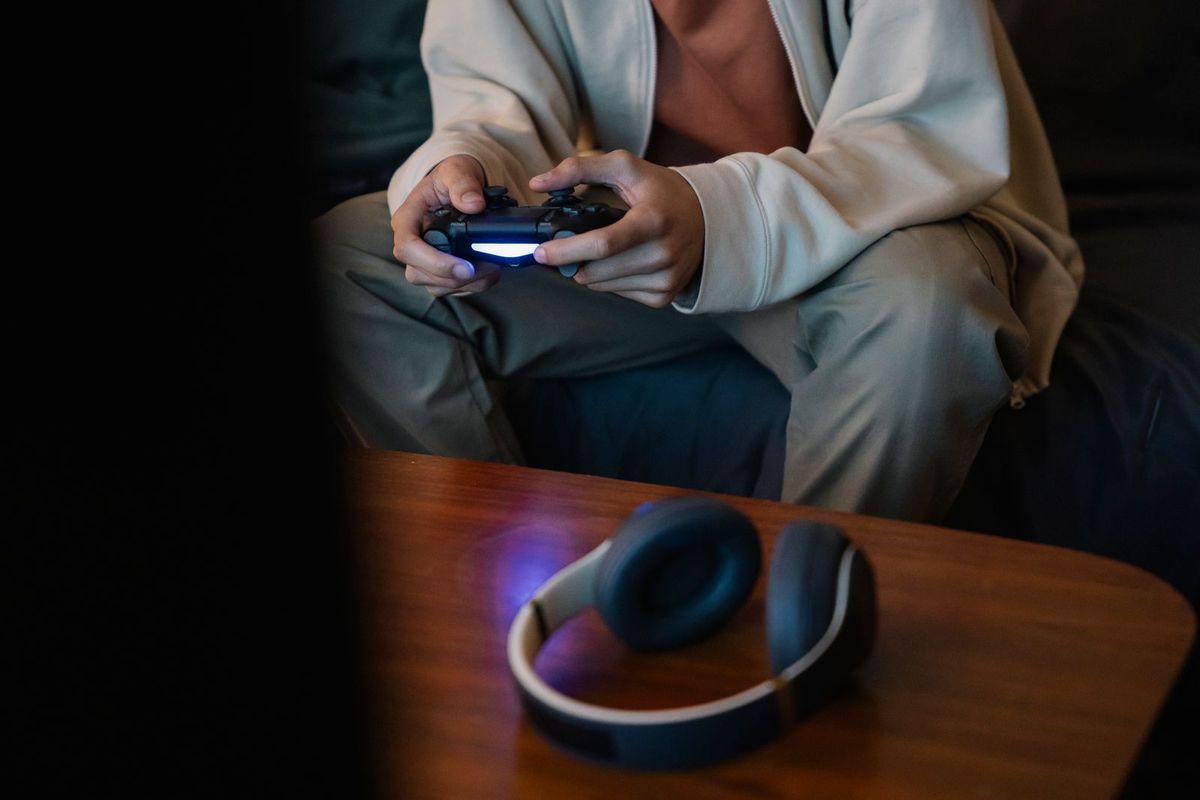
- कंट्रोलर से खेलता गेमर, पास की मेज़ पर हेडफ़ोन रखे हुए — Pexels, photo by Eren Li, Pexels License (resized for this page).
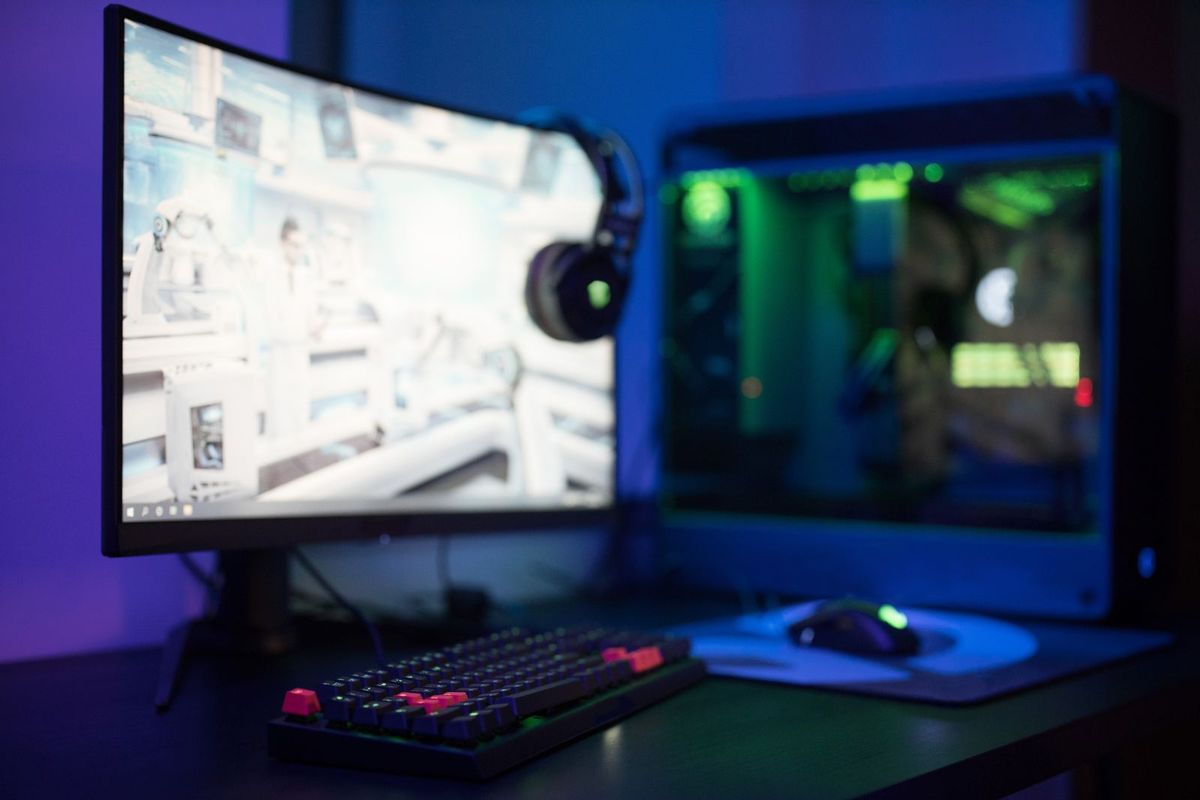
- कर्व्ड मॉनिटर, RGB कीबोर्ड और पीसी वाला गेमिंग सेटअप — Pexels, photo by Ron Lach, Pexels License (resized for this page).
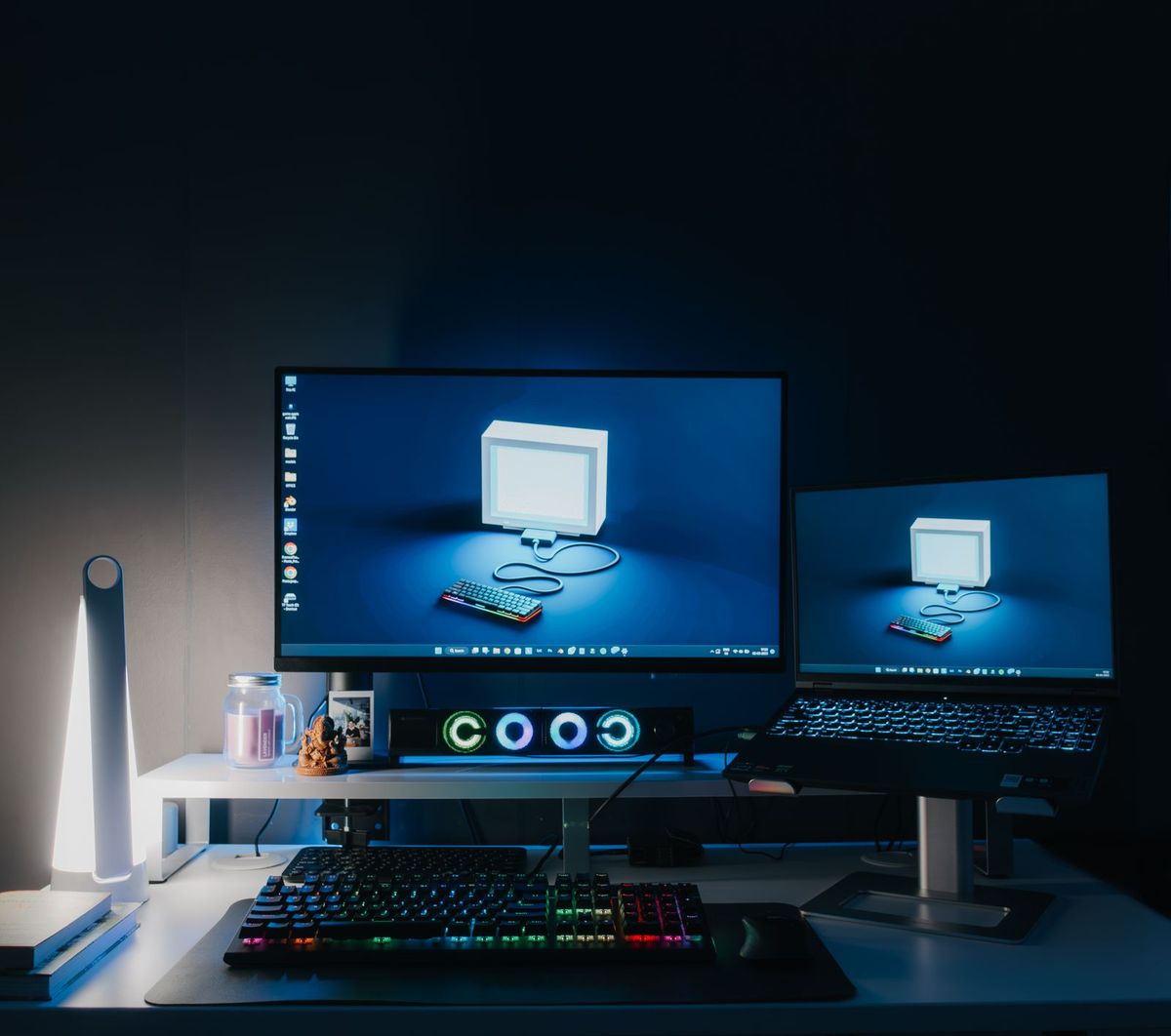
- RGB कीबोर्ड के साथ डुअल मॉनिटर वाला डेस्क सेटअप — Pexels, photo by Pramod Tiwari, Pexels License (resized for this page).