
भारत में मुफ्त AI पोस्टर मेकर जो बिना डिज़ाइनर के त्योहार और दुकान के पोस्टर बनाते हैं
प्रकाशित , अपडेट , 21 मिनट पढ़ें
अगर आपको इस हफ़्ते दिवाली सेल का पोस्टर, दुकान का बैनर, या कोचिंग क्लास के एडमिशन का क्रिएटिव चाहिए, तो पहले डिज़ाइनर hire करने की ज़रूरत नहीं है। एक मुफ्त AI पोस्टर मेकर दस मिनट में काम का पोस्टर दे सकता है — लेकिन सिर्फ तब, जब आप सही काम के लिए सही टूल चुनें। ज़्यादातर लोग जो गलती करते हैं, वह यह है कि पूरा पोस्टर, टेक्स्ट समेत, एक ही प्रॉम्प्ट से बनवा लेते हैं। टेक्स्ट अक्सर गलत spelling के साथ या टेढ़ा-मेढ़ा आता है, और फिर वह पोस्टर दुकान के बोर्ड या WhatsApp फ़ॉरवर्ड के लिए बेकार हो जाता है।
सीधा जवाब यह है: आर्टवर्क के लिए AI टूल इस्तेमाल करें, और शब्दों के लिए टेम्पलेट एडिटर। Canva मुफ्त ज़्यादातर भारतीयों के लिए सबसे अच्छी शुरुआत है, क्योंकि आपकी हेडलाइन, तारीख, कीमत और फ़ोन नंबर एडिट होने वाले टेक्स्ट के रूप में रहते हैं, इमेज के पिक्सल में पके हुए नहीं। PosterMyWall सबसे अच्छा है जब आपको तैयार त्योहार या सेल टेम्पलेट चाहिए और आप शुरू से कुछ डिज़ाइन नहीं करना चाहते। Ideogram बैकग्राउंड आर्टवर्क बनाने के लिए सबसे अच्छा मुफ्त टूल है, ख़ासकर जब illustration के अंदर पढ़ने लायक शब्द चाहिए — लेकिन इसके मुफ्त इमेज public होते हैं, इसलिए इस पर कुछ भी private मत बनाएँ। Adobe Express सबसे मज़बूत मुफ्त विकल्प है जब पोस्टर सच में प्रिंट होगा, क्योंकि यह सही प्रिंट साइज़ और PDF एक्सपोर्ट देता है। Microsoft Designer एक अच्छा मुफ्त backup है, लेकिन यह सिर्फ personal, non-commercial इस्तेमाल के लिए लाइसेंस वाला है, इसलिए दुकान को business पोस्टर के लिए इस पर भरोसा नहीं करना चाहिए। Sivi एक ही बार में कई साइज़ के बैनर बनाने का specialist है, और Piktochart उन पोस्टर के लिए काम का है जो ज़्यादातर जानकारी वाले होते हैं, जैसे नोटिस या प्राइस लिस्ट — एक गंभीर शर्त के साथ, जो शुरू करने से पहले ज़रूर पढ़ लें।
नीचे दिए गए सभी टूल भारत में सामान्य ब्राउज़र से, बिना VPN के चलते हैं। कीमतें और मुफ्त लिमिट अक्सर बदलती हैं, इसलिए कुछ भी pay करने से पहले, या किसी client या रिश्तेदार को deadline का वादा करने से पहले, हर सेक्शन में दिए गए official pricing या help पेज को दोबारा देख लें। इस लेख में कुछ भी इस बात का वादा नहीं है कि कोई मुफ्त लिमिट अगले महीने भी वही रहेगी।
संक्षिप्त उत्तर, एक टेबल में
| टूल | किसके लिए सबसे अच्छा | मुफ्त लिमिट (सत्यापित) | जानने लायक कमी |
|---|---|---|---|
| Canva | एडिट होने वाले त्योहार और दुकान के पोस्टर | मुफ्त प्लान; AI इस्तेमाल हर महीने सीमित (Canva ने सही संख्या नहीं छापी है) | Magic Resize जैसे Pro फ़ीचर के लिए payment चाहिए |
| Adobe Express | जो पोस्टर प्रिंट होंगे | मुफ्त प्लान; हर दिन सीमित मुफ्त AI generation, संख्या नहीं छापी गई | रोज़ाना लिमिट रिफ्रेश होती है, लेकिन संख्या नहीं बताई जाती |
| PosterMyWall | तैयार त्योहार और सेल टेम्पलेट | बेसिक प्लान पर हर महीने थोड़े से मुफ्त डाउनलोड | मुफ्त डाउनलोड standard quality के होते हैं, high resolution के नहीं |
| Microsoft Designer | जल्दी बनने वाले personal पोस्टर | Microsoft अकाउंट के साथ मुफ्त | सिर्फ personal, non-commercial इस्तेमाल के लिए |
| Ideogram | इमेज के अंदर पढ़ने लायक टेक्स्ट वाला आर्टवर्क | मुफ्त प्लान पर हर हफ़्ते 30 क्रेडिट | मुफ्त में बनाई गई हर चीज़ public होती है |
| Sivi | एक बैनर कई साइज़ में | मुफ्त प्लान पर हर महीने 12 क्रेडिट | मुफ्त में सीमित dimensions और मॉडल |
| Piktochart | जानकारी वाले पोस्टर और नोटिस | मुफ्त प्लान पर 60 AI क्रेडिट (नीचे असहमति देखें) | हर अकाउंट पर सिर्फ 2 PNG डाउनलोड, और वे कभी रिफ्रेश नहीं होते |
Canva: डिफ़ॉल्ट मुफ्त पोस्टर मेकर, जिससे ज़्यादातर दुकानों को शुरू करना चाहिए
Canva असल में पोस्टर generator नहीं है; यह AI वाला एक डिज़ाइन एडिटर है। यही फ़र्क इसे पोस्टर के लिए जिताता है। आप पोस्टर टेम्पलेट से शुरू करते हैं, या ख़ाली पोस्टर साइज़ से, Magic Media (इसका text-to-image टूल) से बैकग्राउंड बनाते हैं, और फिर अपनी हेडलाइन, ऑफर, तारीख और फ़ोन नंबर सामान्य टेक्स्ट बॉक्स के रूप में टाइप करते हैं। अगर तारीख बदल जाए, तो आप टेक्स्ट एडिट कर देते हैं। अगर कोई ग्राहक spelling की गलती बताए, तो आप एक शब्द ठीक कर देते हैं। पूरी तरह AI से बने पोस्टर पर एक गलत अक्षर का मतलब है पूरी इमेज दोबारा बनाना और उम्मीद करना कि अगली कोशिश बेहतर हो।
मुफ्त प्लान में कोई पैसा नहीं लगता और इसमें बड़ा टेम्पलेट लाइब्रेरी मिलती है, जिसमें दिवाली, होली, ईद और स्वतंत्रता दिवस के भारतीय त्योहार टेम्पलेट, साथ ही सेल, एडमिशन और दुकान खुलने के लेआउट शामिल हैं। Canva का अपना पोस्टर पेज कहता है कि Canva Free के साथ “a number of poster generator credits” मिलते हैं, लेकिन संख्या नहीं छापता। यहाँ स्रोतों में असहमति है, और आपको यह पता होना चाहिए: एक स्वतंत्र तुलना कहती है कि Canva Free हर महीने 20 AI uses तक देता है, जबकि Canva का अपना पेज कोई संख्या ही नहीं छापता। ईमानदार उम्मीद यही रखें कि संख्या नहीं बताई गई है — पूरे कैंपेन के लिए नहीं, बल्कि कुछ प्रॉम्प्ट टेस्ट करने के हिसाब से योजना बनाएँ।
दुकान के पोस्टर के लिए व्यावहारिक तरीका यह है: पोस्टर साइज़ चुनें (प्रिंट के लिए A4, या शेयर करने के लिए WhatsApp और Instagram साइज़), त्योहार टेम्पलेट चुनें, चाहें तो Magic Media इमेज से फ़ोटो बैकग्राउंड बदलें, और सारे शब्द टेक्स्ट के रूप में ही रखें। WhatsApp और Instagram के लिए PNG में एक्सपोर्ट करें, और अगर प्रिंट शॉप प्रिंट करेगी तो PDF में। Canva Print भी है, लेकिन भारत में स्थानीय प्रिंट शॉप के पास अपना PDF देना आमतौर पर सस्ता पड़ता है। Canva Pro Canva के भारत वाले pricing पेज पर एक व्यक्ति के लिए US$144 प्रति वर्ष दिखाया गया है, यानी paid अपग्रेड भी उस पेज पर डॉलर में दिखता है, रुपये में नहीं। सिर्फ पोस्टर के लिए Pro मत लें, जब तक आपको Magic Resize (एक डिज़ाइन कई साइज़ में) या premium फ़ोटो की ख़ास ज़रूरत न हो — सामान्य त्योहार और दुकान के पोस्टर मुफ्त प्लान में ही बन जाते हैं।
Canva की एक भारत से जुड़ी मज़बूती यह भी है: इसके एडिटर में हिंदी टेक्स्ट चलता है, और आप हिंदी हेडलाइन को अंग्रेज़ी डिटेल के साथ मिला सकते हैं, जो भारत में ज़्यादातर छोटी दुकानों के पोस्टर असल में ऐसे ही दिखते हैं। डाउनलोड से पहले फ़ॉन्ट ज़रूर देखें, क्योंकि कुछ सजावटी फ़ॉन्ट हिंदी को ख़राब दिखाते हैं। साफ़ देवनागरी फ़ॉन्ट पर टिके रहें और प्रिंट से पहले फुल साइज़ में preview देख लें।
Adobe Express: सबसे अच्छा मुफ्त विकल्प जब पोस्टर प्रिंट होगा
Adobe Express टेम्पलेट-पहले वाला रास्ता है, जिसमें generative AI जुड़ा हुआ है। आप हज़ारों मुफ्त पोस्टर टेम्पलेट में से शुरू करते हैं, या प्रॉम्प्ट टाइप करके इसके text-to-image फ़ीचर से आर्टवर्क भरवाते हैं, और हर हेडलाइन लाइव टेक्स्ट लेयर के रूप में रहती है जिसे आप एडिट कर सकते हैं। पोस्टर के लिए जहाँ यह Canva से आगे है, वह है प्रिंट पाइपलाइन: इसमें 11 × 17 इंच और 18 × 24 इंच जैसे standard पोस्टर साइज़ के साथ custom साइज़ भी मिलते हैं, और PNG और JPG के साथ-साथ “professional printing के लिए” PDF एक्सपोर्ट भी है। अगर आपका पोस्टर दुकान के शटर, स्कूल के नोटिस बोर्ड या फ्लेक्स बैनर पर लगेगा, तो यह किसी भी AI फ़ीचर से ज़्यादा मायने रखता है।
मुफ्त प्लान में टेम्पलेट और डिज़ाइन टूल का बेसिक एक्सेस और 5GB क्लाउड स्टोरेज मिलता है। AI generation के लिए Adobe का अपना generative credits FAQ कहता है कि मुफ्त यूज़र को “सभी generative AI फ़ीचर पर हर दिन सीमित संख्या में मुफ्त generation” मिलते हैं, जो चुनिंदा मॉडल पर उपलब्ध हैं, और लिमिट हर दिन रिफ्रेश होती है। संख्या खुद नहीं छापी गई है, इसलिए फिर से, मुफ्त टियर पर थोक में पोस्टर बनाने की योजना मत बनाएँ। अच्छी बात यह है कि टेम्पलेट, फ़ोटो टूल और इफ़ेक्ट AI क्रेडिट लिमिट से अलग मुफ्त ही रहते हैं, इसलिए अपने शब्दों से टेम्पलेट पर बना पोस्टर मुफ्त ही पड़ता है।
Beta बताए गए फ़ीचर को छोड़कर, generative output का commercial इस्तेमाल allowed है — यह दुकान के लिए Microsoft Designer से ज़्यादा अनुकूल है। भारत से जुड़ा एक ख़ास पॉइंट जानने लायक है: Adobe के भारत वाले pricing पेज पर लिखा है कि Airtel ग्राहक 12 महीने का Adobe Express Premium मुफ्त claim कर सकते थे, जिसे 28 जनवरी 2026 से 27 जनवरी 2027 तक Airtel Thanks ऐप से redeem किया जा सकता है। यह ऑफर समय-सीमित है और शायद आप पर लागू न हो, इसलिए इस पर भरोसा करने से पहले Adobe के भारत वाले पेज को देख लें। बिना किसी ऑफर के भी, सामान्य प्रिंट वाले पोस्टर के लिए मुफ्त प्लान काफ़ी है।
PosterMyWall: तैयार टेम्पलेट जब आप कुछ डिज़ाइन ही नहीं करना चाहते
PosterMyWall बिल्कुल इसी काम के लिए बना है: सेल, त्योहार, रेस्टोरेंट, जिम, कोचिंग क्लास और इवेंट के लिए हज़ारों तैयार पोस्टर, फ़्लायर और सोशल टेम्पलेट। आप टेम्पलेट चुनते हैं, शब्द बदलते हैं, और डाउनलोड कर लेते हैं। किसी दुकानदार को पाँच मिनट में “दिवाली धमाका सेल — 20% छूट” वाला पोस्टर चाहिए, तो यह Canva से तेज़ है, क्योंकि डिज़ाइन के फ़ैसले पहले से ही लिए हुए हैं।
मुफ्त बेसिक प्लान सच में काम का है, दो ईमानदार कमियों के साथ। पहली, मुफ्त डाउनलोड standard quality के होते हैं, high resolution के नहीं — WhatsApp, Instagram और छोटे प्रिंट के लिए ठीक है, लेकिन बड़े फ्लेक्स बैनर के लिए आदर्श नहीं। दूसरी, हर महीने का allowance छोटा है, और यहाँ PosterMyWall के अपने help पेज के अंदर ही असहमति है: पेज का एक हिस्सा बेसिक प्लान पर हर महीने 5 मुफ्त डाउनलोड बताता है, जबकि दूसरा हिस्सा 10 बताता है। सुरक्षित मानकर 5 को ही मानें, और उससे ऊपर कुछ भी मिले तो उसे बोनस समझें। लिमिट हर महीने की पहली तारीख को रीसेट होती है, और डाउनलोड के लिए मुफ्त अकाउंट बनाना ज़रूरी है।
एक और असली सुधार जान लें: PosterMyWall के help पेज पर, अक्टूबर 2026 के अपडेट के अनुसार, बेसिक प्लान पर मुफ्त डाउनलोड में अब वॉटरमार्क नहीं होता। एक अपवाद है — डिज़ाइन के अंदर इस्तेमाल की गई Getty Images की स्टॉक फ़ोटो — उन पर अब भी Getty वॉटरमार्क आ सकता है। इसलिए अगर आपके पोस्टर में स्टॉक फ़ोटो है, तो फ़ॉरवर्ड करने से पहले डाउनलोड ज़रूर देख लें। अगर आप कभी animated पोस्टर बनाएँ, तो मुफ्त वीडियो डाउनलोड 20 सेकंड तक सीमित हैं और HD नहीं हैं। स्टिल पोस्टर के लिए व्यावहारिक नियम सरल है: जब तैयार टेम्पलेट काम कर जाए, तो PosterMyWall इस्तेमाल करें, और जब पूरा कंट्रोल या बड़ा प्रिंट चाहिए, तो Canva या Adobe Express पर चले जाएँ।
Microsoft Designer: अच्छा मुफ्त backup, लेकिन business पोस्टर के लिए नहीं
Microsoft Designer मुफ्त Microsoft अकाउंट के साथ मुफ्त में इस्तेमाल किया जा सकता है, और यह प्रॉम्प्ट या टेम्पलेट से पोस्टर, सोशल पोस्ट और इमेज बनाता है। personal पोस्टर के लिए — जन्मदिन, पारिवारिक इवेंट, स्कूल प्रोजेक्ट — यह बिल्कुल ठीक है और सच में मुफ्त है। कमी, जो Microsoft के अपने FAQ पेज पर साफ़ लिखी है, यह है कि Designer Microsoft अकाउंट के साथ personal, non-commercial इस्तेमाल के लिए लाइसेंस वाला है। दुकान, कोचिंग क्लास या रेस्टोरेंट को अपने business पोस्टर इस पर नहीं बनाने चाहिए, क्योंकि लाइसेंस commercial इस्तेमाल को कवर नहीं करता।
Microsoft यह भी कहता है कि ज़्यादा बार बनाने वालों के लिए subscription की ज़रूरत पड़ सकती है, यानी भारी मुफ्त इस्तेमाल पर भी लिमिट लग सकती है, हालाँकि कोई सही संख्या नहीं छापी गई है। कुछ AI फ़ीचर पर उम्र से जुड़ी शर्तें भी हैं, जो क्षेत्र के हिसाब से अलग होती हैं, इसलिए अगर कोई फ़ीचर आपके अकाउंट पर उपलब्ध नहीं दिख रहा, तो वजह बग हो सकती है, यह भी हो सकता है। Designer को backup की तरह इस्तेमाल करें: अगर हफ़्ते के बीच में Canva के AI क्रेडिट ख़त्म हो जाएँ, तो Designer personal पोस्टर के लिए काम आ सकता है, और इसके टेम्पलेट साफ़ और आधुनिक हैं। लेकिन जिस पर भी दुकान का नाम, कीमत या ऑफर होगा, उसके लिए Canva, Adobe Express या PosterMyWall इस्तेमाल करें।
Ideogram: सबसे अच्छा मुफ्त आर्टवर्क generator, एक नियम के साथ — कुछ भी private नहीं
Ideogram ऊपर वाले एडिटर से अलग है: यह प्रॉम्प्ट से इमेज बनाता है, और इमेज के अंदर पढ़ने लायक शब्द डालने में असामान्य रूप से अच्छा है। पोस्टर बैकग्राउंड, त्योहार illustration, या सजावटी टाइटल इमेज के लिए, यह इस लिस्ट का सबसे मज़बूत मुफ्त generator है। मुफ्त प्लान हर हफ़्ते 30 क्रेडिट देता है, लेकिन सिर्फ तभी जब आप Google, Apple या Microsoft से sign in करें — email और password से बनाए गए अकाउंट को मुफ्त क्रेडिट बिल्कुल नहीं मिलते, ऐसा Ideogram के अपने plans पेज पर लिखा है। यह छोटी सी बात ही तय करती है कि “मुफ्त” आपके लिए सच में काम करेगा या नहीं, इसलिए सही तरीके से sign in करें।
जो नियम आपको नहीं तोड़ना है, वह यह है: मुफ्त प्लान पर आप जो भी generate करते हैं, वह public होता है। कोई भी उसे देख सकता है। मुफ्त प्लान पर personal फ़ोन नंबर, बच्चे की फ़ोटो, private पता या unpublished ऑफर वाले पोस्टर मत बनाएँ। आर्टवर्क के लिए Ideogram इस्तेमाल करें — दिवाली के दिए का illustration, क्रिकेट थीम वाला बैकग्राउंड, फूलों का बॉर्डर — और फिर अपने असली शब्द, कीमतें और संपर्क जानकारी Canva या Adobe Express में एडिट होने वाले टेक्स्ट के रूप में डालें। इस combination से दोनों का सबसे अच्छा मिलता है: Ideogram के आर्टवर्क की quality और एडिटर के सुरक्षित, एडिट होने वाले टेक्स्ट।
Ideogram का paid Plus प्लान US$20 प्रति महीने बताया गया है, लेकिन कभी-कभार त्योहार पोस्टर के लिए मुफ्त हफ़्तेवारी क्रेडिट आमतौर पर काफ़ी हैं, बस एक ही आइडिया के दस variation पर उन्हें बर्बाद मत करें। दो या तीन विकल्प बनाएँ, एक चुनें, और रुक जाएँ। यह भी याद रखें कि Ideogram के मुफ्त generation डिज़ाइन से ही public होते हैं, इसलिए अगर आप सच में original ब्रांड illustration चाहते हैं जिसे कोई और दोबारा इस्तेमाल न कर सके, तो मुफ्त प्लान उसके लिए गलत जगह है।
Sivi: एक बैनर ब्रीफ़, एक साथ कई साइज़
Sivi इस लिस्ट का specialist है। एक पोस्टर डिज़ाइन करने के बजाय, आप इसे एक ब्रीफ़ या structured copy देते हैं, और यह on-brand बैनर सेट बनाता है — वही मैसेज दुकान के बोर्ड, WhatsApp स्टेटस, Instagram पोस्ट और वेबसाइट बैनर के लिए कई साइज़ में। छोटा business जिसे वही सेल क्रिएटिव हर जगह चाहिए, उसके लिए इससे असली समय बचता है।
मुफ्त प्लान हर महीने 12 क्रेडिट, एक ब्रांड, 100MB स्टोरेज, और सीमित dimensions और मॉडल देता है। हर महीने बारह बैनर एक सेल कैंपेन के लिए काफ़ी हैं, लेकिन रोज़ पोस्ट करने वाली दुकान के लिए नहीं। Sivi के pricing पेज पर भारतीय कीमतें रुपये में भी दिखती हैं — इसका Pro प्लान yearly billing पर लगभग ₹4,560 प्रति महीने (₹5,700 मासिक) बताया गया है — यह जानना काम का है, क्योंकि इस लिस्ट के ज़्यादातर टूल डॉलर में कीमत बताते हैं। मुफ्त प्लान के बैनर एडिट होने वाले होते हैं, इसलिए generation के बाद हिंदी या अंग्रेज़ी टेक्स्ट को ठीक किया जा सकता है, दोबारा generate करने के बजाय। जब काम “वही ऑफर पाँच साइज़ में” हो, तो Sivi इस्तेमाल करें, और जब काम “एक सुंदर पोस्टर” हो, तो Canva इस्तेमाल करें।
Piktochart: जानकारी वाले पोस्टर के लिए अच्छा, डाउनलोड की शर्त के साथ
Piktochart infographic के लिए जाना जाता है, और यही बात इसे एक ख़ास तरह के पोस्टर के लिए काम का बनाती है: नोटिस, प्राइस लिस्ट, कोचिंग टाइमटेबल, क्लिनिक की services बोर्ड, या “नियम और समय” वाला पोस्टर, जहाँ जानकारी illustration से ज़्यादा मायने रखती है। मुफ्त प्लान पर आप असीमित visual प्रोजेक्ट बना सकते हैं, और मुफ्त प्लान में प्रॉम्प्ट या टेक्स्ट से visual बनाने वाले AI फ़ीचर भी शामिल हैं।
लेकिन Piktochart में इस पूरी लिस्ट की सबसे तीखी शर्त है, और कुछ भी बनाने से पहले आपको यह पता होना चाहिए। इसके knowledge base के अनुसार, मुफ्त यूज़र अपने visual को PNG के रूप में डाउनलोड कर सकते हैं, लेकिन हर अकाउंट पर 2 PNG डाउनलोड की लिमिट है — और यह लिमिट एक बार इस्तेमाल होने के बाद कभी रिफ्रेश नहीं होती। मुफ्त प्लान पर हमेशा के लिए सिर्फ दो डाउनलोड। यानी आप आज़ादी से डिज़ाइन कर सकते हैं, लेकिन टूल से सिर्फ दो पोस्टर ही बाहर निकाल सकते हैं। AI क्रेडिट को लेकर भी असहमति है: official knowledge base कहता है कि मुफ्त प्लान में 60 AI क्रेडिट शामिल हैं, जबकि एक स्वतंत्र टेस्ट में नए अकाउंट पर सिर्फ 2 क्रेडिट मिले। अपने अकाउंट पर खुद देखे बिना 60 का वादा मत करें; कम संख्या को ही मानकर चलें।
इसलिए Piktochart मुफ्त का ईमानदार इस्तेमाल यह है: वहाँ जानकारी वाला पोस्टर सिर्फ तभी डिज़ाइन करें जब आप पक्के हों कि वह final है, और अपने दो डाउनलोड उन दो पोस्टर के लिए बचा कर रखें जिनकी आपको सच में ज़रूरत है। बाकी सब के लिए — त्योहार पोस्टर, सेल पोस्टर, कुछ भी जिसे आप revise करेंगे — Canva या PosterMyWall इस्तेमाल करें, जहाँ डाउनलोड इस तरह सीमित नहीं हैं।
भारत में पोस्टर AI का इस्तेमाल: भाषा, payment, और प्रिंटिंग
भाषा सबसे पहले आती है। ज़्यादातर पोस्टर टूल अंग्रेज़ी को पूरी तरह और हिंदी को ठीक-ठाक संभालते हैं, लेकिन सजावटी फ़ॉन्ट में ही हिंदी टूटती है। डाउनलोड से पहले हर हिंदी शब्द को ज़ूम करके खुद पढ़ें। प्रिंट हो चुके पोस्टर पर गलत त्योहार बधाई को ठीक नहीं किया जा सकता, और इमेज के अंदर बने AI टेक्स्ट को एडिट ही नहीं किया जा सकता — इसीलिए “AI से आर्टवर्क, एडिटर से शब्द” वाला नियम इतना मायने रखता है। मिली-जुली हिंदी-अंग्रेज़ी पोस्टर के लिए Canva और Adobe Express सबसे सुरक्षित हैं, क्योंकि टेक्स्ट एडिट होने वाला रहता है।
दूसरा व्यावहारिक पॉइंट payment है। मुफ्त प्लान के लिए कोई कार्ड नहीं चाहिए, जो अच्छा है — “मुफ्त” पोस्टर टूल के लिए कभी कार्ड डिटेल मत डालें, जब तक आपने जानबूझकर pay करने का फ़ैसला न लिया हो। जहाँ paid प्लान हैं, कीमतें ज़्यादातर US डॉलर में दिखती हैं (Canva, Adobe Express, Ideogram), जबकि Sivi रुपये में कीमत दिखाता है। भारतीय डेबिट कार्ड और UPI हर international checkout पर नहीं चलते, इसलिए अगर कोई टूल सिर्फ international कार्ड स्वीकार करता है, तो छोटी दुकान के लिए यह असली रुकावट है। इस लेख के मुफ्त प्लान इस समस्या से पूरी तरह बचाते हैं।
तीसरा पॉइंट प्रिंटिंग है। फ़ोन पर अच्छा दिखने वाला पोस्टर फ्लेक्स बैनर पर धुंधला दिख सकता है। WhatsApp और Instagram के लिए PNG एक्सपोर्ट ठीक है। प्रिंट के लिए Adobe Express या Canva से PDF एक्सपोर्ट इस्तेमाल करें, और डिज़ाइन करने से पहले, बाद में नहीं, प्रिंट शॉप को final साइज़ बता दें। PosterMyWall का मुफ्त standard-quality डाउनलोड छोटे प्रिंट के लिए ठीक है, बड़े बैनर के लिए नहीं। अगर बैनर ही लक्ष्य है, तो शुरू से बैनर साइज़ पर डिज़ाइन करें, या छोटी इमेज को बड़ा प्रिंट करने के बजाय एक high-resolution एक्सपोर्ट के लिए pay करें।
ये सातों टूल भारत में बिना VPN के सामान्य ब्राउज़र से चलते हैं। किसी भी official पेज पर इनके भारत में ब्लॉक होने की बात नहीं कही गई है। अगर कोई टूल कभी लोड न हो, तो देश के ब्लॉक की बजाय नेटवर्क या अकाउंट की समस्या ज़्यादा मुमकिन है — भारत में उपलब्ध नहीं है, यह मानने से पहले दूसरा ब्राउज़र या नेटवर्क आज़माएँ।
किससे बचें
पूरा पोस्टर, शब्दों समेत, एक ही AI प्रॉम्प्ट से बनाकर प्रिंट करने से बचें। AI टेक्स्ट रेंडरिंग बेहतर हुई है, लेकिन कीमत, तारीख या फ़ोन नंबर में गलत अक्षर अब भी आम है, और पके हुए टेक्स्ट को एडिट नहीं किया जा सकता। Ideogram के मुफ्त प्लान में personal जानकारी — अपना मोबाइल नंबर, घर का पता, या बच्चे की फ़ोटो — डालने से बचें, क्योंकि मुफ्त generation public होते हैं। Microsoft Designer पर business पोस्टर बनाने से बचें, क्योंकि इसका लाइसेंस सिर्फ personal, non-commercial इस्तेमाल का है। Piktochart मुफ्त पर पोस्टर डिज़ाइन करने से बचें, जब तक आप पक्के न हों कि वह final है, क्योंकि हर अकाउंट पर सिर्फ दो PNG डाउनलोड मिलते हैं और वे कभी रिफ्रेश नहीं होते। जल्दबाज़ी में Pro प्लान pay करने से बचें: यहाँ हर टूल सामान्य त्योहार और दुकान के पोस्टर मुफ्त प्लान पर ही बना देता है, और paid फ़ीचर (Magic Resize, premium फ़ोटो, ज़्यादा क्रेडिट) तभी मायने रखते हैं जब आप हर हफ़्ते पोस्टर बना रहे हों। और इस लेख की किसी भी मुफ्त लिमिट पर आँख बंद करके भरोसा करने से बचें — लिमिट बदलती हैं, और pay करने या deadline का वादा करने से पहले official pricing या help पेज ही एकमात्र भरोसेमंद स्रोत है।
अक्सर पूछे जाने वाले सवाल
क्या मैं भारत में बिना डिज़ाइनर के दिवाली पोस्टर मुफ्त में बना सकता हूँ? हाँ। Canva के मुफ्त त्योहार टेम्पलेट या PosterMyWall के सेल टेम्पलेट से शुरू करें, अपना ऑफर और फ़ोन नंबर एडिट होने वाले टेक्स्ट के रूप में रखें, और WhatsApp के लिए PNG में एक्सपोर्ट करें। एक त्योहार पोस्टर के लिए आपको कुछ भी pay करने की ज़रूरत नहीं है।
बड़े प्रिंट के लिए दुकान के बैनर के लिए सबसे अच्छा मुफ्त टूल कौन सा है? Adobe Express मुफ्त, क्योंकि यह 11 × 17 इंच और 18 × 24 इंच जैसे असली पोस्टर साइज़ में PDF एक्सपोर्ट देता है, साथ में custom साइज़ भी। PosterMyWall का मुफ्त डाउनलोड standard quality का है और बड़े फ्लेक्स प्रिंट की बजाय फ़ोन पर शेयर करने के लिए बेहतर है।
मेरे AI पोस्टर पर टेक्स्ट गलत spelling के साथ क्यों आता है? क्योंकि जब टेक्स्ट इमेज के हिस्से के रूप में generate होता है, तो AI अक्षर टाइप नहीं कर रहा होता, बल्कि अक्षरों की शक्लें पेंट कर रहा होता है। इसका हल है कि AI से सिर्फ आर्टवर्क बनवाएँ और सारे शब्द Canva या Adobe Express में एडिट होने वाले टेक्स्ट के रूप में डालें, जहाँ हर अक्षर आपके कंट्रोल में होता है।
क्या Microsoft Designer मेरी दुकान के पोस्टर के लिए सच में मुफ्त है? इस्तेमाल करना मुफ्त है, लेकिन Microsoft के अपने FAQ के अनुसार इसका लाइसेंस सिर्फ personal, non-commercial इस्तेमाल का है। दुकान, कोचिंग क्लास या रेस्टोरेंट के पोस्टर के लिए इसके बजाय Canva, Adobe Express या PosterMyWall इस्तेमाल करें।
क्या मैं business पोस्टर के लिए Ideogram मुफ्त इस्तेमाल कर सकता हूँ? आर्टवर्क के लिए कर सकते हैं, लेकिन दो बातें याद रखें: मुफ्त generation public होते हैं, इसलिए उनमें private जानकारी कभी मत डालें, और मुफ्त क्रेडिट सिर्फ हर हफ़्ते 30 हैं और सिर्फ Google, Apple या Microsoft sign-in पर मिलते हैं। अपना असली ऑफर टेक्स्ट बाद में एडिटर में डालें।
Piktochart से मैं सच में कितने मुफ्त पोस्टर डाउनलोड कर सकता हूँ? मुफ्त प्लान पर हर अकाउंट पर सिर्फ 2 PNG डाउनलोड, और यह लिमिट कभी रिफ्रेश नहीं होती। वहाँ सिर्फ तभी डिज़ाइन करें जब पोस्टर final हो, और revise होने वाले पोस्टर के लिए Canva या PosterMyWall इस्तेमाल करें।
क्या ये टूल भारत में बिना VPN के चलते हैं? हाँ। ये सातों टूल भारत में सामान्य ब्राउज़र से चलते हैं, और किसी भी official पेज पर भारत में ब्लॉक की बात नहीं कही गई है। मुफ्त प्लान के लिए कोई कार्ड नहीं चाहिए, जो छोटी दुकानों के लिए ज़्यादातर payment समस्या से बचाता है।
अंतिम फैसला, और प्रिंट से पहले की चेकलिस्ट
भारत में ज़्यादातर लोगों के लिए जीतने वाला combination सरल है: पोस्टर के लिए Canva मुफ्त, तैयार टेम्पलेट तेज़ चाहिए तो PosterMyWall, और सिर्फ बैकग्राउंड आर्टवर्क के लिए Ideogram। जब पोस्टर बड़ा प्रिंट होगा, तो Adobe Express आगे आ जाता है। Microsoft Designer personal इस्तेमाल का backup रहता है, Sivi एक मैसेज को कई साइज़ में संभालता है, और Piktochart सिर्फ उन जानकारी वाले पोस्टर के लिए है जिनके बारे में आप पक्के हैं, क्योंकि इसकी दो-डाउनलोड लिमिट है।
प्रिंट या फ़ॉरवर्ड करने से पहले यह चेकलिस्ट चलाएँ: हर हिंदी और अंग्रेज़ी शब्द को फुल साइज़ में पढ़ें; तारीख, कीमत और फ़ोन नंबर सही होने की पुष्टि करें; देखें कि डाउनलोड पर कोई वॉटरमार्क न हो (ख़ासकर PosterMyWall में Getty स्टॉक फ़ोटो पर); पुष्टि करें कि एक्सपोर्ट साइज़ पोस्टर के दिखने की जगह से मेल खाता है (फ़ोन या प्रिंट); और अगर इस महीने दो से ज़्यादा पोस्टर बना रहे हैं, तो टूल की मुफ्त लिमिट उसके official पेज पर दोबारा देख लें। पोस्टर एक सार्वजनिक वादा है — गलत कीमत या गलत तारीख की कीमत, उसे जाँचने में लगने वाले दस मिनट से ज़्यादा होती है।
अगर आप अपने पोस्टर से सोशल मीडिया क्रिएटिव भी बनाते हैं, तो वही एडिट होने वाले टेक्स्ट का नियम लागू होता है, और सोशल मीडिया टूल और शुरुआती लोगों के लिए ग्राफ़िक डिज़ाइन टूल वाले हमारे गाइड पूरे वर्कफ़्लो को कवर करते हैं। जो पोस्टर फ़ोटो से शुरू होते हैं, उनके लिए फ़ोटो एडिटर और इमेज generator स्वाभाविक अगले लेख हैं, और अगर आपके पोस्टर का वीडियो वर्शन चाहिए, तो YouTube क्रिएटर टूल उस पहलू को कवर करते हैं।
इमेज क्रेडिट:
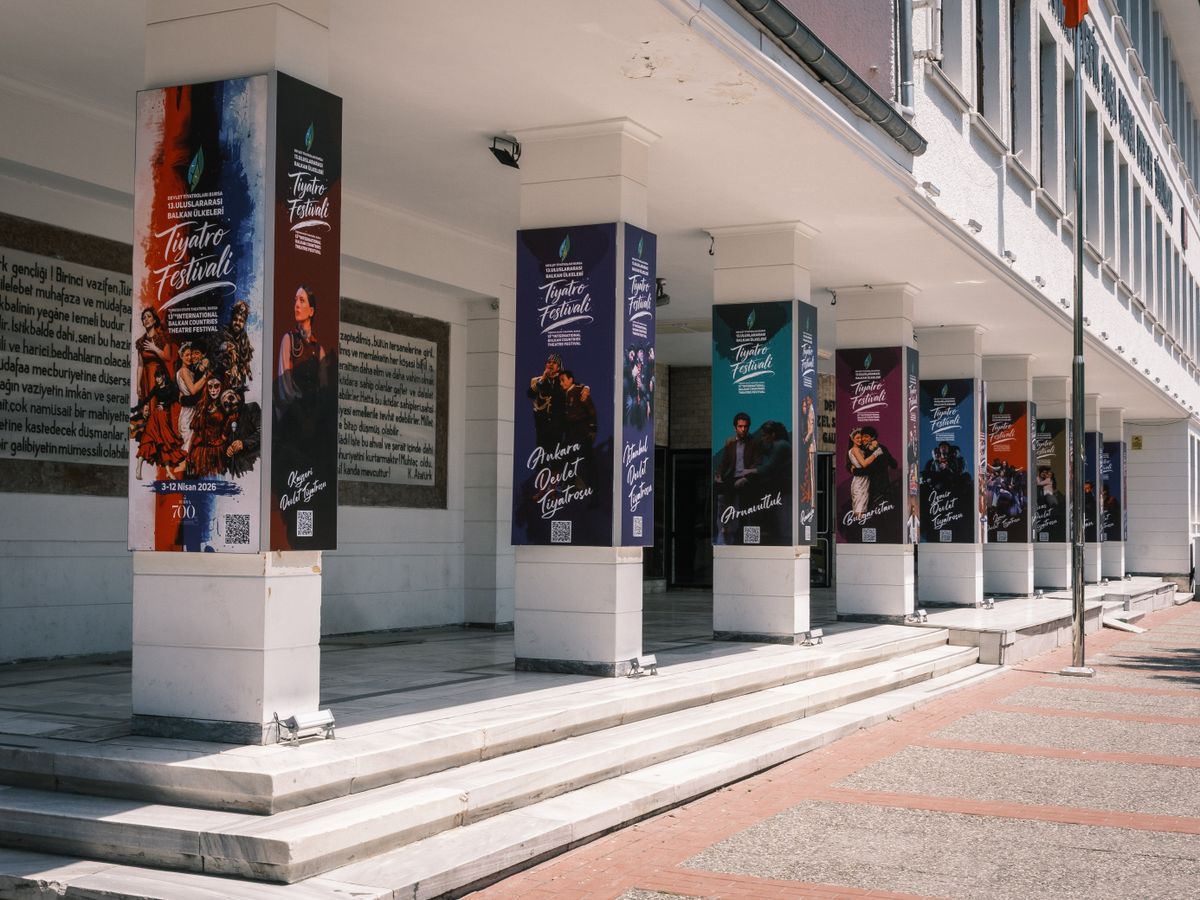
- थिएटर की इमारत के खंभों पर लगे रंग-बिरंगे त्योहार पोस्टर — Pexels by Onur, Pexels License
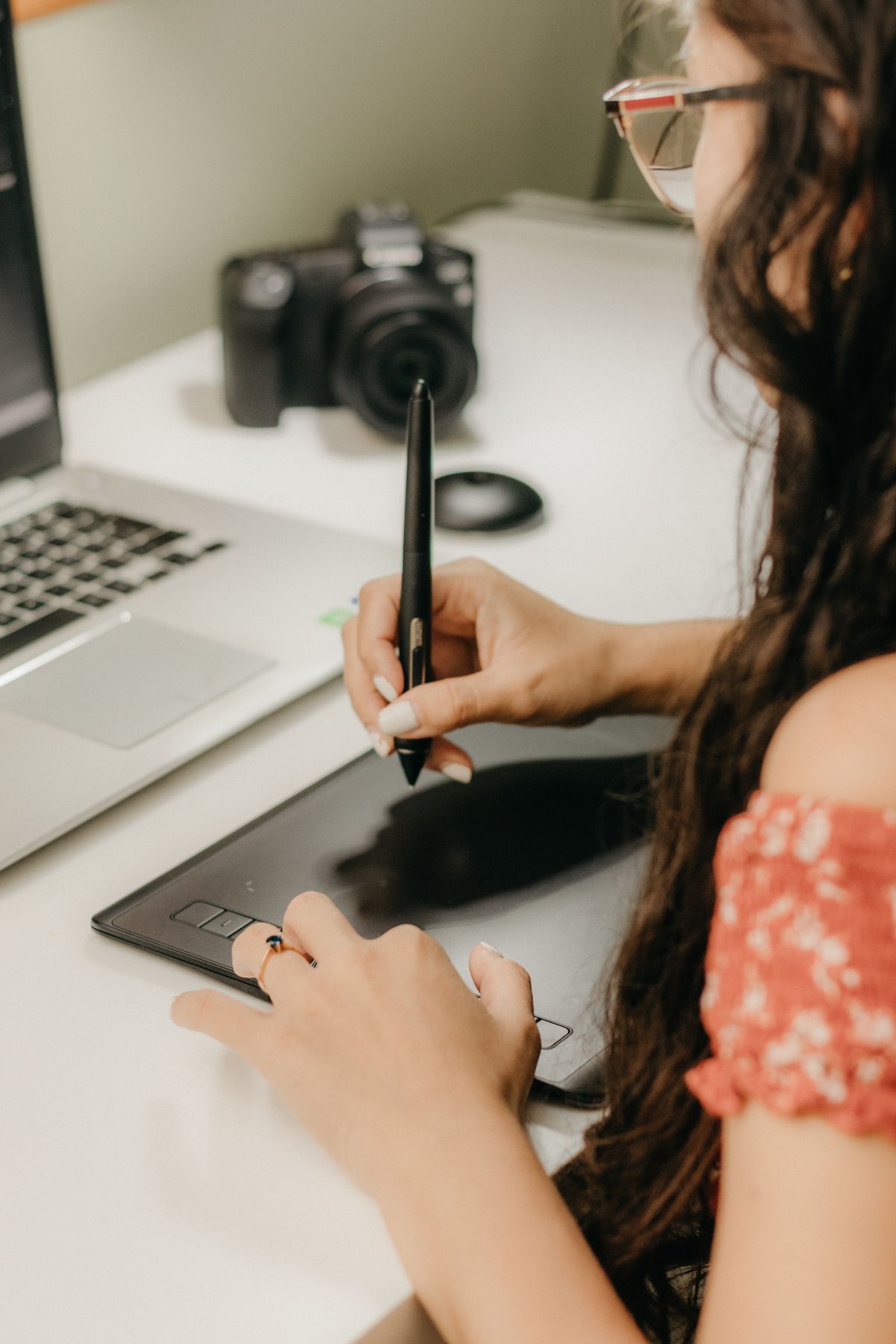
- लैपटॉप के पास टैबलेट पर स्टाइलस से काम करती ग्राफ़िक डिज़ाइनर — Pexels by Kawê Rodrigues, Pexels License
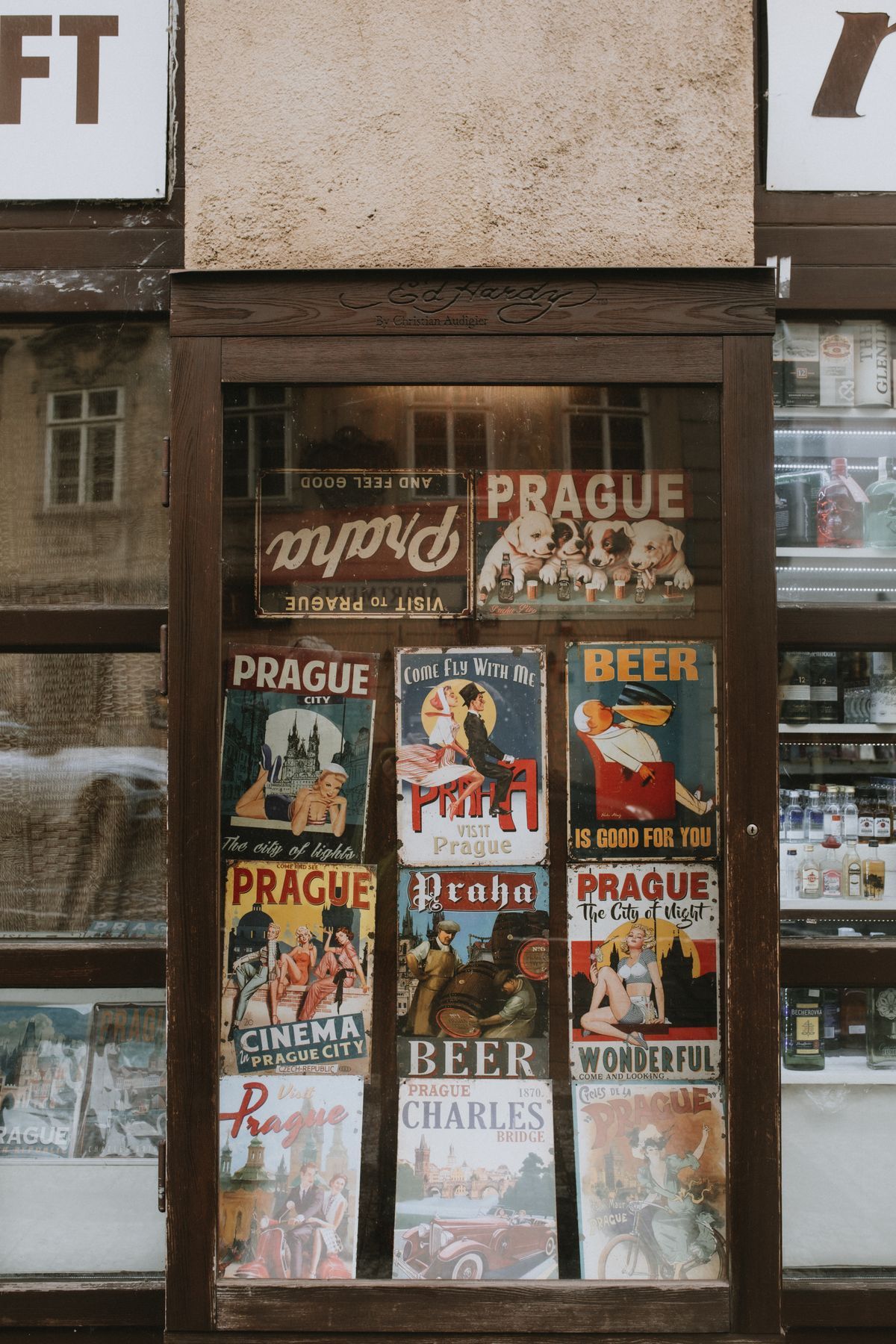
- दुकान की खिड़की में लगे प्रिंट किए हुए पुराने पोस्टर — Pexels by Helena Jankovičová Kováčová, Pexels License